
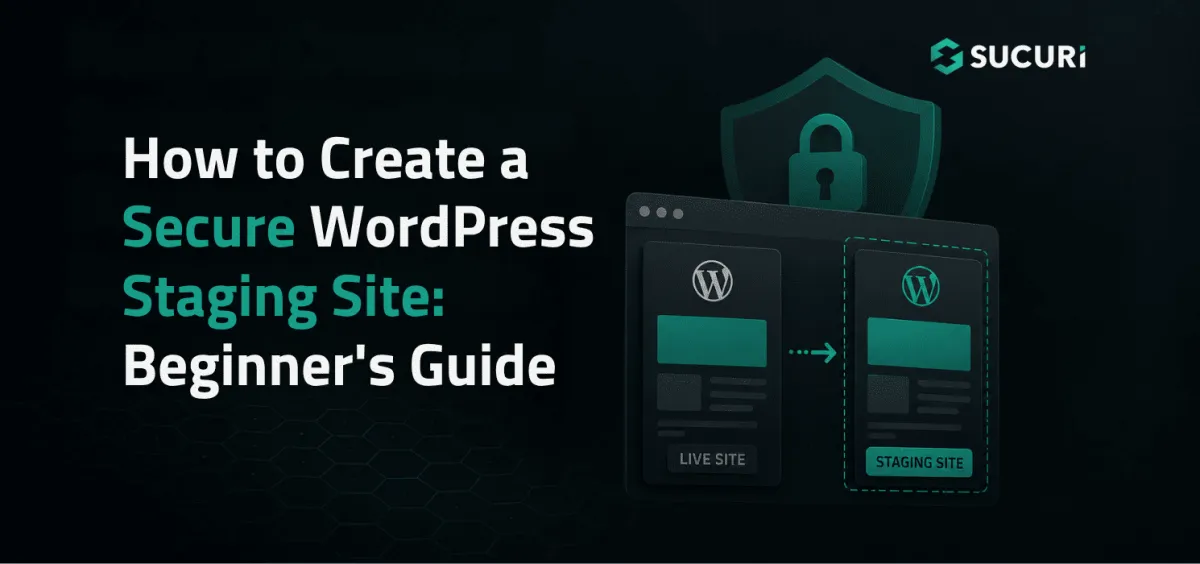
Ein anfängerfreundlicher Plan für eine sichere WordPress-Testumgebung
Eine Staging-Site ermöglicht es Ihnen, WordPress-Änderungen zu testen, bevor sie live gehen, aber sie benötigt auch echte Sicherheit. Erfahren Sie, wie Sie eine Testkopie erstellen, absichern und sicher entfernen, ohne die Daten Ihrer Kunden zu gefährden.
Die direkte Aktualisierung von WordPress auf einer Live-Website kann sichtbare Probleme auslösen. Ein Plugin-Update könnte den Checkout stören, oder eine Theme-Änderung könnte Layout-Probleme verursachen, die Besucher sofort bemerken. Eine Staging-Site bietet Ihnen einen separaten Ort, um Änderungen zu testen, bevor sie Ihre echte Website erreichen. Staging reduziert das Betriebsrisiko, schafft aber auch eine weitere Website, die geschützt werden muss. Eine kopierte Site kann Administratorkonten, Kundendaten, API-Schlüssel oder anfällige Software enthalten.
Eine WordPress-Staging-Site ist eine private Testkopie Ihrer Live- oder Produktionswebsite. Sie ermöglicht es Ihnen, WordPress-Kern-Updates, Plugin- und Theme-Updates, Designänderungen, neue Plugins, PHP-Upgrades, Formulare und Checkout sowie Fehlerbehebungen sicher zu testen. Staging sollte sich ausreichend wie die Produktion verhalten, damit Sie Probleme erkennen können, ohne Besucher zu beeinträchtigen. Für Anfänger ist das integrierte Staging-Tool eines Hosting-Anbieters in der Regel der einfachste Weg, eines zu erstellen.
Staging-Sites benötigen dennoch Sicherheit, da sie oft viele der gleichen sensiblen Informationen wie die Produktion enthalten. Das Klonen einer Live-Website kann WordPress-Benutzerkonten, Kundendatensätze, Formulareinsendungen, Datenbank-Anmeldeinformationen, API-Schlüssel, Plugin- und Theme-Schwachstellen sowie private Inhalte kopieren. Da Staging-Sites oft als temporär behandelt werden, erhalten sie möglicherweise weniger Aufmerksamkeit als die Produktion. Das kann sie zu einem unnötigen Sicherheitsrisiko machen. Behandeln Sie Staging wie eine echte Website mit begrenztem Zweck. Beschränken Sie den Zugriff, halten Sie die Software aktuell, überwachen Sie sie und entfernen Sie sie, wenn sie nicht mehr benötigt wird.
Für die meisten Anfänger ist die Verwendung der Staging-Funktion des Hosting-Anbieters die einfachste Option. Die genaue Oberfläche variiert, aber der Arbeitsablauf folgt normalerweise diesen Schritten: Melden Sie sich im Hosting-Dashboard an, wählen Sie die Live-WordPress-Website, suchen Sie nach Staging, Klonen oder Site kopieren, erstellen Sie eine Kopie der Dateien und der Datenbank, beschränken Sie den Zugriff auf die Staging-Umgebung und bestätigen Sie, dass die kopierte Site ordnungsgemäß funktioniert. Erstellen Sie vor dem Klonen oder Bereitstellen von Änderungen ein aktuelles WordPress-Backup. Dies gibt Ihnen einen Wiederherstellungspunkt, falls etwas schiefgeht.
Sie können Staging auch manuell erstellen. Das erfordert normalerweise eine separate Subdomain, separate WordPress-Dateien, eine separate Datenbank, aktualisierte Datenbank-Anmeldeinformationen, aktualisierte Site-URLs und Zugriffsbeschränkungen. Manuelles Staging bietet mehr Kontrolle, schafft aber auch mehr Möglichkeiten, die falsche Datenbank zu verbinden oder Konfigurationsdetails offenzulegen. Wenn Sie sich nicht wohl dabei fühlen, mit Datenbanken und wp-config.php zu arbeiten, verwenden Sie ein vom Host bereitgestelltes Staging-Tool oder arbeiten Sie mit einem erfahrenen Administrator zusammen.
Um eine Staging-Site zu sichern, beginnen Sie mit der Einschränkung des Zugriffs. Eine Staging-Site sollte nicht offen für jeden sein, der ihre URL entdeckt. Übliche Zugriffskontrollen umfassen HTTP-Passwortschutz, IP-Whitelisting, private Netzwerke oder VPNs sowie Zugriffskontrollen auf Hosting-Ebene. Verlassen Sie sich nicht nur auf die WordPress-Anmeldeseite. Sie schützt möglicherweise das Dashboard, lässt aber öffentliche Seiten, Dateien, APIs oder Plugin-Endpunkte zugänglich. Gehen Sie in WordPress zu Einstellungen > Lesen und aktivieren Sie „Suchmaschinen davon abhalten, diese Website zu indexieren“. Dies verringert die Wahrscheinlichkeit, dass unfertige Staging-Inhalte in Suchergebnissen erscheinen, ist aber keine Sicherheitskontrolle. Es verhindert nicht, dass Personen oder bösartige Bots auf die Website zugreifen. Verwenden Sie es zusammen mit geeigneten Zugriffsbeschränkungen.
Sie können WordPress auch als Staging-Umgebung kennzeichnen, indem Sie die Zeile define( 'WP_ENVIRONMENT_TYPE', 'staging' ); in wp-config.php über der Zeile mit „That’s all, stop editing! Happy publishing.“ hinzufügen. Dies hilft WordPress und kompatibler Software zu erkennen, dass die Site nicht die Produktion ist, schützt die Site aber nicht von selbst. Vermeiden Sie die Wiederverwendung von Produktionsanmeldeinformationen. Verwenden Sie nach Möglichkeit separate Anmeldeinformationen für Staging, einschließlich WordPress-Administratorpasswörter, Datenbank-Anmeldeinformationen, SFTP- oder SSH-Konten, API-Schlüssel, Zahlungsdaten, E-Mail-Anmeldeinformationen und Webhooks. Überprüfen Sie nach dem Klonen wp-config.php, Plugin-Einstellungen und Umgebungsvariablen auf Produktionsgeheimnisse, die die Staging-Site nicht benötigt.
Eine Staging-Site benötigt normalerweise keine vollständige Produktionsdatenbank. Erwägen Sie, Namen, E-Mail-Adressen, Telefonnummern, Adressen, Bestellungen, Formulareinsendungen, Mitgliedschaftsdatensätze und Authentifizierungstoken zu entfernen oder zu ersetzen. Für eine E-Commerce-Site reichen möglicherweise ein paar Testbestellungen aus. Für eine Mitgliederseite erstellen Sie Testkonten, anstatt echte Kundendatensätze zu verwenden. Eine geklonte WordPress-Site kann weiterhin mit Produktionsdiensten kommunizieren. Überprüfen Sie, ob Staging Kunden-E-Mails senden, Zahlungen verarbeiten, Lagerbestände aktualisieren, Marketing-Workflows auslösen, SMS-Nachrichten senden oder Produktions-Webhooks ausliefern kann. Verwenden Sie Test- oder Sandbox-Zahlungsanmeldeinformationen, leiten Sie ausgehende E-Mails um oder blockieren Sie sie, und ersetzen Sie Produktions-API-Schlüssel und Webhook-Ziele. Tun Sie dies frühzeitig, da geplante Aufgaben möglicherweise sofort nach der Erstellung der Staging-Kopie ausgeführt werden.
Schützen Sie Staging mit einem gültigen TLS-Zertifikat, das HTTPS ermöglicht. HTTPS verschlüsselt Anmeldeinformationen und Testdaten, während sie zwischen Browser und Server übertragen werden. Es ersetzt nicht Authentifizierung, Updates oder Überwachung, bleibt aber eine wichtige Sicherheitsebene. Halten Sie Staging aktuell: Pflegen Sie WordPress-Kern, Plugins, Themes, PHP und Serversoftware. Entfernen Sie nicht mehr benötigte Plugins und Themes, da inaktive Software weiterhin Dateien enthalten kann, die über das Web zugänglich sind. Beschränken Sie Benutzerrechte und geben Sie jeder Person nur den Zugriff, der für ihre Aufgabe erforderlich ist. Ein Inhaltsprüfer benötigt möglicherweise nur Editor-Berechtigungen, und ein Auftragnehmer, der ein Formular testet, benötigt möglicherweise keinen Hosting-Zugriff. Überprüfen Sie auch geklonte Benutzerkonten; alte Agentur-, Auftragnehmer- oder Mitarbeiterkonten können weiterhin in der kopierten Datenbank vorhanden sein.
Überwachen Sie Staging, indem Sie es zu Ihrem Website-Inventar hinzufügen und jemanden dafür verantwortlich machen. Achten Sie auf unerwartete Dateiänderungen, neue Administratorkonten, fehlgeschlagene Anmeldungen, Malware-Indikatoren und unerwarteten öffentlichen Zugriff. Ein sicherer Staging-Workflow umfasst das Erstellen und Überprüfen eines Produktions-Backups vor dem Testen, das Einschränken des Zugriffs, das Unterbinden der Suchmaschinen-Indexierung, das Entfernen unnötiger Kundendaten, das Ersetzen von Produktionsanmeldeinformationen und Integrationen sowie das Deaktivieren echter Zahlungen und E-Mails. Während des Testens ändern Sie jeweils eine Hauptkomponente, testen Sie Anmeldung, Formulare, Suche, Navigation und Checkout, überprüfen Sie Desktop- und Mobil-Layouts, prüfen Sie Fehler und Protokolle und bestätigen Sie, dass keine echten Kundenkommunikationen gesendet wurden. Vor der Bereitstellung erstellen Sie ein weiteres Produktions-Backup, identifizieren Sie genau, was kopiert wird, überprüfen Sie Unterschiede zwischen Staging und Produktion, dokumentieren Sie einen Rollback-Prozess, wenden Sie die genehmigten Änderungen an und testen Sie kritische Funktionen in der Produktion.
Eines der größten Staging-Risiken ist das Überschreiben neuerer Produktionsdaten. Beispielsweise wird eine E-Commerce-Website am Montag auf Staging kopiert. Kunden geben während der Woche weiterhin Bestellungen auf der Live-Site auf. Am Freitag schiebt jemand die gesamte Montags-Staging-Datenbank zurück in die Produktion, und diese neueren Bestellungen könnten verloren gehen. Das gleiche Problem kann Kundenkonten, Formulareinsendungen, Kommentare, Reservierungen, Inventar und Mitgliederaktivitäten betreffen. Bevor Sie „Push to Production“ verwenden, verstehen Sie, ob das Tool Dateien, Datenbanktabellen oder die gesamte Website ersetzen wird. Bei kleinen Designänderungen kann es sicherer sein, nur die erforderlichen Dateien zu verschieben oder die Einstellung in der Produktion neu zu erstellen.
Entfernen Sie Staging, wenn es keinen klaren Zweck mehr hat. Bevor Sie es löschen, bestätigen Sie, dass genehmigte Änderungen in der Produktion angekommen sind, speichern Sie erforderlichen Code oder Dokumentation, löschen Sie Staging-Dateien und -Datenbanken, entfernen Sie den DNS-Eintrag, widerrufen Sie Staging-Anmeldeinformationen und API-Schlüssel, entfernen Sie temporäre Benutzer und bestätigen Sie, dass die Staging-URL keine Inhalte mehr preisgibt. Wenn Staging dauerhaft ist, beziehen Sie es in Ihre normalen Patch-, Zugriffsüberprüfungs-, Überwachungs-, Backup- und Incident-Response-Prozesse ein. Eine WordPress-Staging-Site ermöglicht es Ihnen, Updates und Änderungen zu testen, ohne auf der Live-Website zu experimentieren. Eine sichere Staging-Umgebung sollte von der Produktion getrennt, vor öffentlichem Zugriff geschützt, von unnötigen sensiblen Daten befreit, von Live-Diensten getrennt, überwacht und entfernt werden, wenn sie nicht mehr benötigt wird. Für Website-Besitzer, die eine verwaltete Umgebung wünschen, in der Staging- und Sicherheits-Best-Practices integriert sind, bietet AEU Hosting (https://albhosting.eu) verwaltetes WordPress-Hosting mit End-to-End-Schutz, was den Aufwand reduzieren kann, Testkopien isoliert und überwacht zu halten.
So schützen Sie sich
- Nutzen Sie das Ein-Klick-Staging-Tool Ihres Hosting-Anbieters, anstatt zu versuchen, eine Testseite manuell zu erstellen, da es einfacher ist und weniger wahrscheinlich private Daten preisgibt.
- Legen Sie ein Passwort für Ihre Staging-Site fest oder bitten Sie Ihren Hosting-Anbieter, dies zu tun, damit nur Sie und Ihr Team die Testkopie sehen können.
- Sichern Sie Ihre Live-Website immer, bevor Sie sie auf Staging kopieren, und erneut, bevor Sie getestete Änderungen zurück auf die Live-Site übertragen.
- Deaktivieren Sie echte Zahlungsabwicklung und E-Mail-Versand in Ihrer Staging-Testseite, damit Kunden keine gefälschten Bestellbestätigungen erhalten oder unfertige Seiten sehen.
- Löschen Sie Ihre Staging-Site vollständig, wenn Sie mit dem Testen fertig sind, einschließlich ihrer Dateien, Datenbank und speziellen Webadresse, damit Hacker sie später nicht finden und missbrauchen können.